Ambientes virtuais
Uma das características fundamentais do Python é a facilidade de que dispõe para instalar pacotes utilitários. Para que diferentes projetos nos nossos computadores não tenham conflitos de versões, é recomendado criar um ambiente virtual para cada um.
Existem várias ferramentas que fazem isso. Neste guia, usaremos o venv. Ele é um módulo padrão do Python, que cria uma pasta isolada dentro de um projeto. Então, podemos usar o pip para instalar as dependências dentro dessa pasta.
Criação de um projeto
Seção intitulada “Criação de um projeto”Crie uma pasta dentro do diretório python chamada colors.
cd ~/dev/pythonmkdir -p colorscd colorsEntão, abra o Visual Studio Code nessa pasta.
code .Ative o perfil do Python que criamos dentro do VSCode.
Por dentro do VSCode, crie um arquivo chamado main.py e adicione o seguinte código.
name = input('Qual é o seu nome? ')print(f'Olá, {name}!')Este é o mesmo código que usamos no capítulo anterior.
Execute-o por meio do painel lateral Run and Debug, como explicado anteriormente.
Configuração do venv
Seção intitulada “Configuração do venv”Agora, vamos criar um ambiente virtual para instalar pacotes. Podemos fazer isso tanto pela linha de comando, como também pela interface do VSCode.
Escolha uma das formas abaixo e a siga.
Caso queira seguir uma e depois a outra, basta apagar a pasta .venv criada ao fim do processo.
Visual Studio Code
Seção intitulada “Visual Studio Code”Abra a Command Palette com o atalho Python: Create Environment.
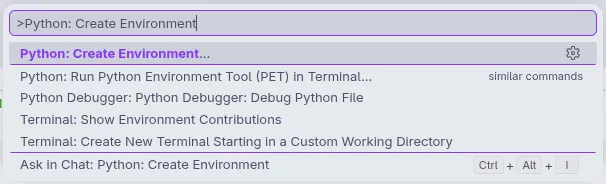
Então, selecione a ferramenta venv no menu que se abrir.

Em seguida, selecione o caminho do interpretador como /bin/python.
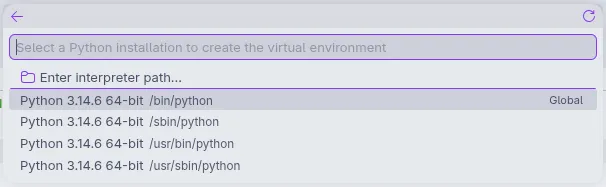
O ambiente virtual será criado em uma pasta chamada .venv.
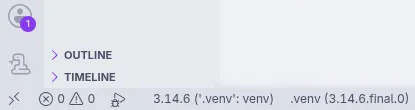
No rodapé do Visual Studio Code, você poderá ver a versão do Python usada e o ambiente do venv selecionado.
Linha de comando
Seção intitulada “Linha de comando”Abra no terminal a pasta que criamos.
cd ~/dev/python/colorsEntão, crie um ambiente virtual com o venv usando o comando a seguir.
python -m venv .venvIsso criará uma pasta no seu projeto com o nome .venv.
Agora, é necessário ativar o ambiente criado. Para isso, execute o comando a seguir.
source .venv/bin/activateToda vez que você fechar e abrir o terminal nessa pasta, será necessário ativar o venv novamente por meio desse comando.
Instalando um pacote
Seção intitulada “Instalando um pacote”Vamos instalar o pacote rich, que facilita colorir o texto impresso no terminal pelo nosso programa.
Abra o terminal na pasta do projeto. Pode ser o terminal integrado do VSCode, ou então um terminal externo com o venv ativado.
Então, execute o comando de instalação a seguir.
pip install richO resultado no terminal será como a seguir.
Collecting rich Downloading rich-15.0.0-py3-none-any.whl.metadata (18 kB)Collecting markdown-it-py>=2.2.0 (from rich) Downloading markdown_it_py-4.2.0-py3-none-any.whl.metadata (7.4 kB)Collecting pygments<3.0.0,>=2.13.0 (from rich) Downloading pygments-2.20.0-py3-none-any.whl.metadata (2.5 kB)Collecting mdurl~=0.1 (from markdown-it-py>=2.2.0->rich) Downloading mdurl-0.1.2-py3-none-any.whl.metadata (1.6 kB)Downloading rich-15.0.0-py3-none-any.whl (310 kB)Downloading pygments-2.20.0-py3-none-any.whl (1.2 MB) ━━━━━━━━━━━━━━━━━━━━━━━━━━━━━━━━━━━━━━━━ 1.2/1.2 MB 45.8 MB/s 0:00:00Downloading markdown_it_py-4.2.0-py3-none-any.whl (91 kB)Downloading mdurl-0.1.2-py3-none-any.whl (10.0 kB)Installing collected packages: pygments, mdurl, markdown-it-py, richSuccessfully installed markdown-it-py-4.2.0 mdurl-0.1.2 pygments-2.20.0 rich-15.0.0Agora, edite o programa no arquivo main.py para importar o pacote rich em seu topo.
from rich import print
name = input('Qual é o seu nome? ')print(f'Olá, {name}!')Em seguida, edite o corpo do programa para adicionar cores e negrito.
from rich import print
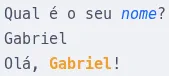
print("Qual é o seu [italic blue]nome[/italic blue]?")name = input("")print(f"Olá, [bold yellow]{name}[/bold yellow]!")Execute o programa atualizado. O resultado deve ser como a seguir.
Gerenciando dependências
Seção intitulada “Gerenciando dependências”Quando lidamos com pacotes, queremos que pessoas que usam nossos projetos possam instalar as mesmas dependências nas mesmas versões. Para garantir isso, podemos criar uma lista de pacotes instalados.
Abra o terminal na pasta do projeto com o venv ativado e execute o comando a seguir.
touch requirements.txtIsso cria o arquivo em que listaremos os pacotes.
Agora, vamos verificar qual é a versão que instalamos do pacote rich.
Execute o comando a seguir para obter as informações do pacote.
pip show richName: richVersion: 15.0.0Summary: Render rich text, tables, progress bars, syntax highlighting, markdown and more to the terminalHome-page: https://github.com/Textualize/richAuthor: Will McGuganAuthor-email: willmcgugan@gmail.comLicense: MITLocation: /home/gabriel/dev/python/colors/.venv/lib64/python3.14/site-packagesRequires: markdown-it-py, pygmentsRequired-by:Na data de escrita deste guia, o rich está na versão 15.0.0.
Edite o arquivo requirements.txt para adicionar o pacote.
Podemos ignorar o último número de versão, pois ele tende a representar atualizações de pouco impacto na funcionalidade.
Ele deve ficar como a seguir.
rich>=15.0Se quiser instalar outros pacotes, você pode listá-los abaixo nesse mesmo arquivo.
Por exemplo, adicione uma linha para o pacote cowsay.
rich>=15.0cowsay>=6.1Para instalar os pacotes descritos nessa lista, execute o comando a seguir.
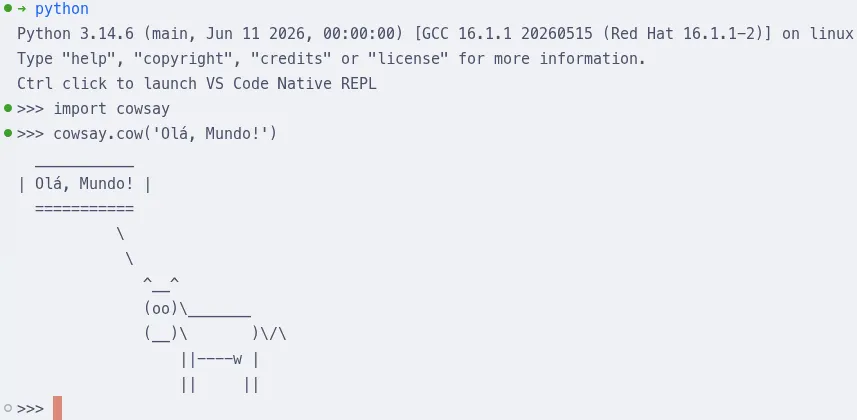
pip install -r requirements.txtRequirement already satisfied: rich>=15.0 in ./.venv/lib64/python3.14/site-packages (from -r requirements.txt (line 1)) (15.0.0)Collecting cowsay>=6.1 (from -r requirements.txt (line 2)) Downloading cowsay-6.1-py3-none-any.whl.metadata (5.6 kB)Requirement already satisfied: markdown-it-py>=2.2.0 in ./.venv/lib64/python3.14/site-packages (from rich>=15.0->-r requirements.txt (line 1)) (4.2.0)Requirement already satisfied: pygments<3.0.0,>=2.13.0 in ./.venv/lib64/python3.14/site-packages (from rich>=15.0->-r requirements.txt (line 1)) (2.20.0)Requirement already satisfied: mdurl~=0.1 in ./.venv/lib64/python3.14/site-packages (from markdown-it-py>=2.2.0->rich>=15.0->-r requirements.txt (line 1)) (0.1.2)Downloading cowsay-6.1-py3-none-any.whl (25 kB)Installing collected packages: cowsaySuccessfully installed cowsay-6.1Vamos entrar no ambiente do interpretador do Python (REPL).
pythonAgora, execute os seguintes comandos para importar o pacote cowsay e executá-lo.
import cowsaycowsay.cow('Olá, Mundo!')A execução será como a seguir.
Para fechar o console do interpretador, pressione