Ptyxis
Este subcapítulo aborda o Ptyxis, o emulador de terminal padrão do Fedora.
Atalho de teclado
Seção intitulada “Atalho de teclado”Um atalho de teclas comumente utilizado para abrir o terminal é
- Pesquise por
Settings(ouConfigurações) no menu do seu sistema operacional e clique no ícone do aplicativo para abri-lo. - Então, na barra lateral, selecione
Keyboard(ouTeclado). - No menu que se abrir, desça a tela e clique na opção
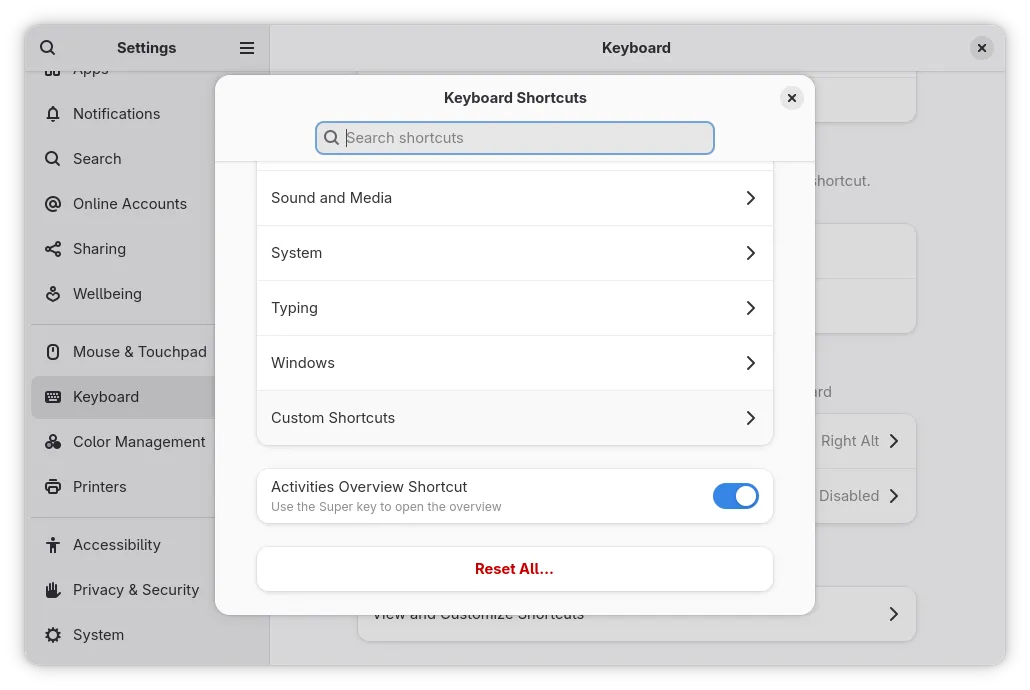
View and Customize Shortcuts(ouVeja e customize atalhos). - Desça até o fim da lista e ative a opção
Activities Overview Shortcut(ouAtalho do panorama de atividades). - Então, selecione
Custom Shortcuts(ouAtalhos personalizados).
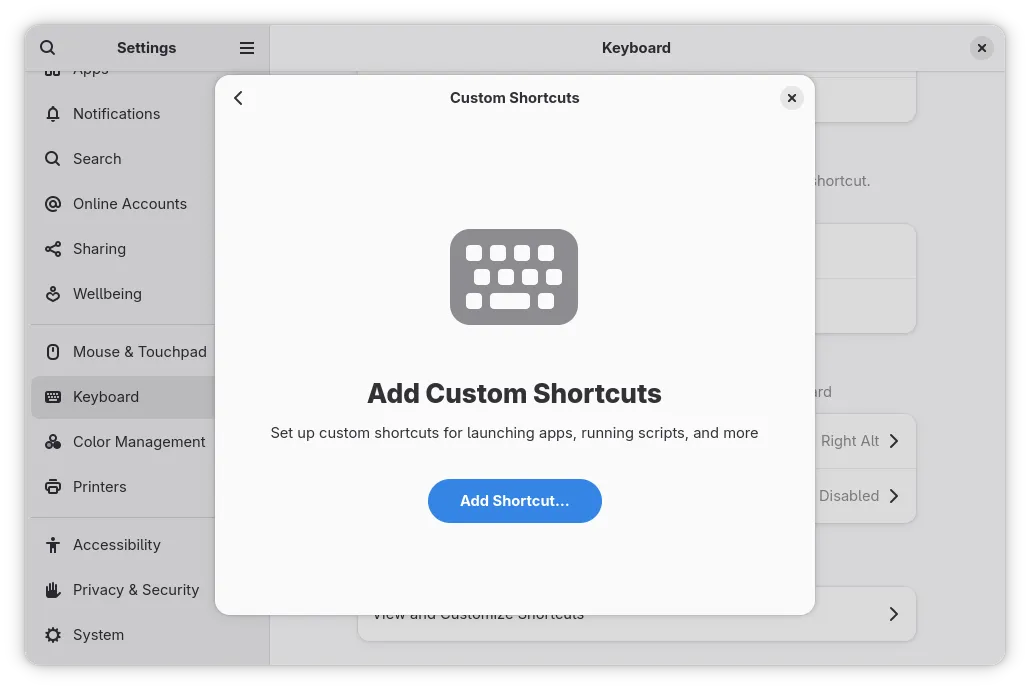
- Clique no botão
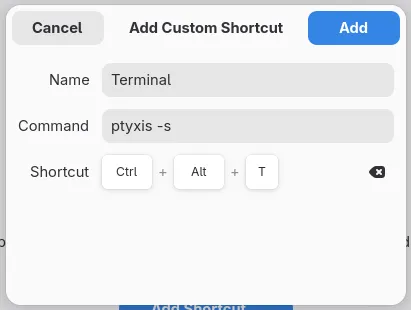
Add Shortcut.... - Defina o nome como
Terminal, o comando comoptyxis -se o atalho de teclado comoControl + Alt + TCtrlAltTControl + Alt + TCtrlAltT . - Clique no botão
Add.
Outro atalho que eu recomendo adicionar é o do Monitor do Sistema, que é similar ao Gerenciador de Tarefas, do Windows.
Adicione um novo atalho, definindo seu nome como System Monitor, seu comando como gnome-system-monitor e suas teclas como
Personalização
Seção intitulada “Personalização”O Ptyxis oferece várias configurações de personalização. Vamos tratar de algumas nesta seção. Abra o Terminal pelo menu de aplicativos ou pelo atalho que acabamos de definir. Então, clique no botão de menu no canto superior direito da janela do terminal.
A primeira coisa que você pode fazer é mudar o estilo de cores do terminal. Eu prefiro deixá-lo seguir o estilo do sistema. Para isso, selecione o primeiro círculo, que apresenta uma metade em branco e outra em preto.
Se preferir um tema escuro, selecione o círculo que tem um fundo preto. O estilo de cores do terminal influencia na lista de temas de cores disponíveis, então decida entre um deles de antemão.
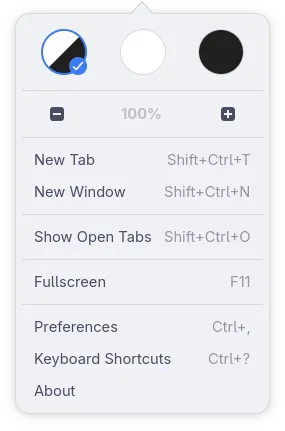
Para mais opções de personalização, clique na entrada Preferences do menu.
A primeira aba, chamada Appearance, permite escolher o tema de cores do terminal.
Eu gosto de usar um chamado Catppuccin Latte.
Para que ele seja exibido, é necessário clicar no botão Show all palettes, no canto superior direito da janela.
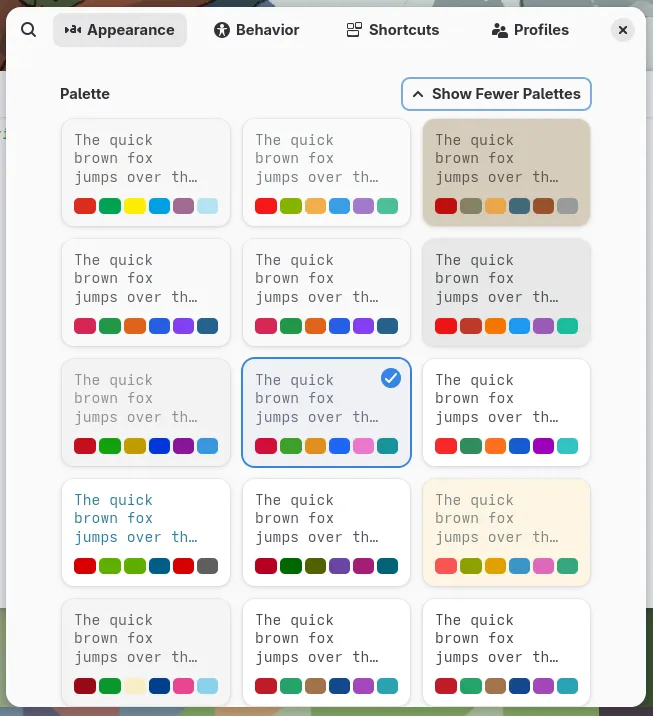
Se você tiver selecionado um estilo claro, apenas aparecerão temas claros. O mesmo vale para os temas escuros. Então, se você não estiver vendo o tema que deseja, altere o estilo de cores do terminal.
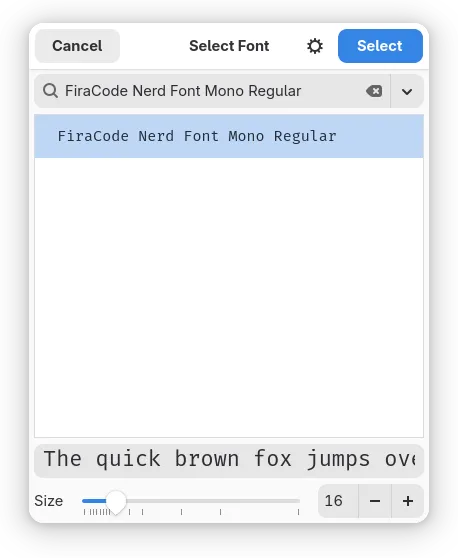
Agora, vamos aplicar a fonte do projeto NerdFonts que instalamos anteriormente.
Desça a tela até a seção Font nessa mesma aba Appearance.
Desative a opção Use System Font.
Então, clique na opção Custom Font.
Na janela que se abrir, selecione a fonte FiraCode Nerd Font Mono Regular e clique em Select.