Temas
Uma das partes mais legais de customizar o shell é definir um tema para o prompt! Existem diversos frameworks para isso.
Neste capítulo, vamos tratar sobre o Starship, um prompt minimalista, rápido e extremamente customizável. E os usuários do Windows não ficarão de fora, pois o Starship é multiplataforma, e funciona no PowerShell e no Zsh!
Instalando o Starship
Seção intitulada “Instalando o Starship”Para instalar o Starship, vamos seguir as instruções do site oficial.
Tanto no Windows como no Linux (e WSL), parte do processo é editar o arquivo de configurações do shell. Vamos tratar sobre os detalhes de como fazer isso para o PowerShell e para o Zsh.
PowerShell
Seção intitulada “PowerShell”O Starship pode ser instalado no Windows através do PowerShell.
Para obter o instalador e executar o script de instalação, rode o seguinte comando.
winget install --id Starship.Starship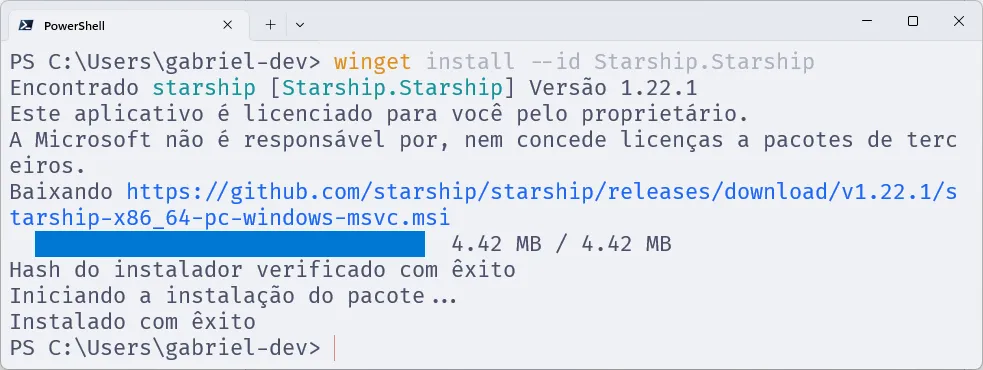
Após a instalação, é necessário adicionar o script de inicialização do Starship ao seu perfil do PowerShell.
O arquivo de configuração do PowerShell tem o nome Microsoft.PowerShell_profile.ps1.
Sua localização é $HOME\Documents\PowerShell\Microsoft.PowerShell_profile.ps1.
Felizmente, o Windows provê uma variável de ambiente chamada $PROFILE que aponta justamente para esse arquivo.
Vamos abrir o arquivo de configuração com o VSCode, executando o comando abaixo.
code $PROFILEAdicione as seguintes linhas ao arquivo.
## Shell configuration
### Theme$ENV:STARSHIP_CONFIG = "$HOME\.config\starship.toml"function Invoke-Starship-TransientFunction { &starship module character}Invoke-Expression (&starship init powershell)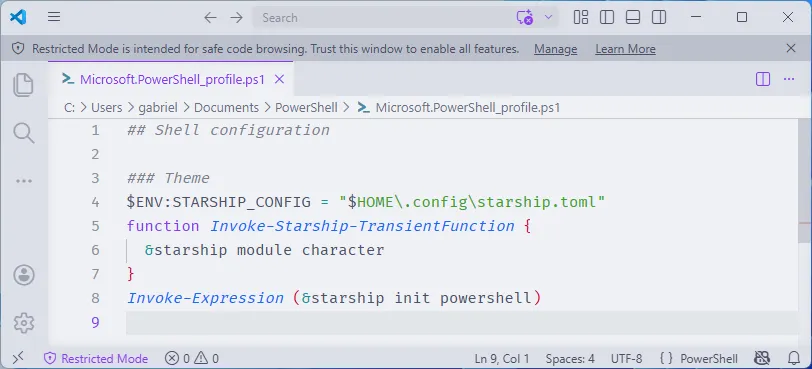
Salve o arquivo e feche o editor. Para que as alterações tenham efeito, feche e abra o terminal novamente.
No Linux e no WSL, o Starship pode ser instalado no Zsh.
Para executarmos seu script de instalação, precisamos de um programa chamado curl.
Você pode instalá-lo da seguinte forma no Fedora ou WSL.
sudo dnf install curl -yOu como a seguir no Mint.
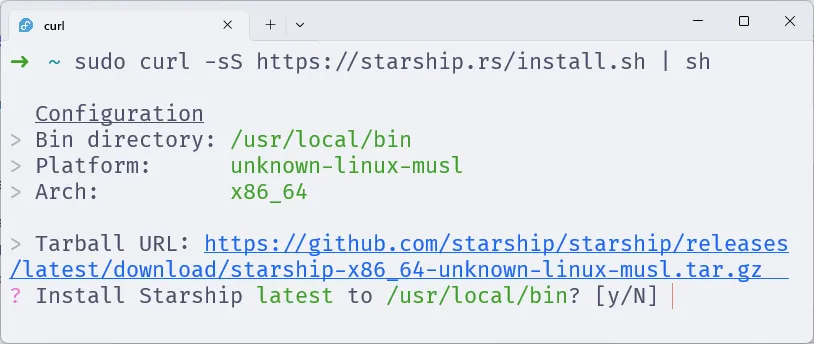
sudo apt install curl -yPara instalar o Starship, execute o comando:
sudo curl -sS https://starship.rs/install.sh | shQuando perguntado se deseja prosseguir com a instalação, pressione a tecla
O instalador exibirá uma mensagem informando que o Starship foi instalado com sucesso, e que é necessário adicionar o script de inicialização ao arquivo de configurações do shell.
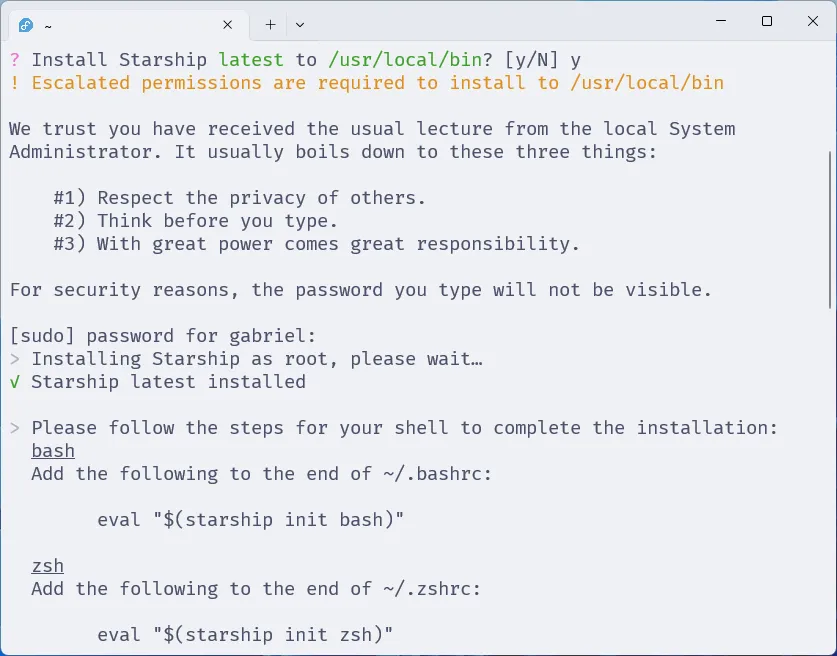
O arquivo de configurações do Zsh é o ~/.zshrc.
Vamos editá-lo usando o VSCode com o seguinte comando abaixo.
code ~/.zshrcAtualize o arquivo da seguinte forma.
## Path configurationPATH=$PATH:~/.local/bin
## Shell configurationZSH_THEME="robbyrussell"
### Path to Oh My Zsh installationexport ZSH="$HOME/.oh-my-zsh"
### Source Oh my Zshsource $ZSH/oh-my-zsh.sh
### Pluginsplugins=( git)
### Themeeval "$(starship init zsh)"export STARSHIP_CONFIG="$HOME/.config/starship.toml"Salve o arquivo e feche o editor. Para que as alterações tenham efeito, feche e abra o terminal novamente.
Configurando o Starship
Seção intitulada “Configurando o Starship”O starship não é um tema, mas um framework para criar e definir temas. Ele é extremamente customizável, e você pode definir o prompt do jeito que quiser. Se quiser aprender mais sobre, acesse a documentação oficial.
Neste capítulo, vamos utilizar um dos temas já prontos, os quais são chamados de presets. Acesse o link e escolha o tema que mais lhe agrada. Vamos utilizar o tema Nerd Font Symbols, mas o passo a passo é similar para qualquer outro.
Arquivo de configuração
Seção intitulada “Arquivo de configuração”O Starship também tem um arquivo de configuração chamado starship.toml, que é onde você pode definir as configurações do prompt.
Por padrão, este arquivo pode não existir.
Para criar um no Windows com o PowerShell, execute os comandos a seguir.
mkdir -Force $HOME\.configNew-Item -Path $HOME\.config\starship.toml -ItemType FileJá no Linux (incluindo o WSL), execute o comando abaixo.
mkdir -p ~/.config && touch ~/.config/starship.tomlEntão, feche e reabra o terminal.
Definição de tema
Seção intitulada “Definição de tema”Depois de criado, precisamos copiar o conteúdo de um preset para dentro desse arquivo. O starship oferece um comando para fazer justamente isso.
No Windows com o PowerShell, execute o comando a seguir.
starship.exe preset nerd-font-symbols -o $ENV:STARSHIP_CONFIGJá no Linux (incluindo o WSL), execute o comando abaixo.
starship preset nerd-font-symbols -o $STARSHIP_CONFIG