Terminal
De uma maneira ou de outra, precisaremos utilizar o terminal para realizar tarefas como desenvolvedores de software.
Ele pode parecer um pouco estranho, desengonçado, até meio feio, mas é uma ferramenta poderosa e versátil. Quanto mais rápido nos acostumarmos com ele, antes perceberemos o quão útil ele é.
Vou sugerir então algumas ferramentas que podem melhorar bastante a experiência de uso do terminal, e até mesmo sua aparência! Nas próximas seções instalaremos algumas delas e suas dependências.
Mas primeiro precisamos fazer uma distinção entre dois conceitos relacionados: o shell e o emulador de terminal.
O shell é o programa que interpreta os comandos que você digita. Pense nele como o cérebro do terminal, que conhece outros componentes do seu sistema e distribui os comandos por ele.
Sua função é prover uma interface entre o usuário e o sistema operacional. Ele exige uma sintaxe específica dos comandos executados e pode suportar todo um ecossistema de plugins.
O shell mais comum em sistemas Unix é o bash, mas existem outros, como o bash e o fish. Mais a frente veremos como instalar e configurar o bash. Para o Windows, vamos utilizar o PowerShell. Ele vem pré-instalado em sua versão 5. Apesar disso, recomendo utilizar a versão 7, que oferece mais recursos. Aprenderemos também a instalá-la mais adiante.
Emulador de terminal
Seção intitulada “Emulador de terminal”O emulador de terminal é o programa que exibe uma interface gráfica para que você interaja com o shell. Ele é responsável por desenhar a janela, receber os comandos do usuário e exibir a saída dos programas.
O Mint e várias outras distribuições, como o Ubuntu, utilizam o GNOME Terminal como emulador padrão. Ele é simples, mas oferece alguns recursos interessantes, como múltiplas abas e customização, além de se integrar com o gerenciador de arquivos do GNOME.
O Fedora também o utilizava como padrão em versões anteriores, mas decidiu trocar para o Ptyxis, que é um fork do GNOME Terminal focado em contêineres.
O emulador recomendado pelo Windows é o Windows Terminal, que é mais moderno e oferece mais recursos que o tradicional Prompt de Comando. Ele também suporta múltiplas abas, customização, perfis e integração com o WSL.
Antes de começarmos a instalar as ferramentas, precisamos garantir que temos uma fonte adequada para o terminal e que seja compatível com programas que vamos instalar depois.
Existe um padrão de fontes chamado Nerd Fonts que é muito utilizado para terminais, pois ele inclui ícones e símbolos que são utilizados por várias ferramentas, como o Starship e o Oh My bash.
Acesse o site nerdfonts.com e escolha a que mais lhe agradar. Neste exemplo, vamos instalar a fonte Fira Code. Encontre-a na lista de fontes e clique no botão Download.

Instalação
Seção intitulada “Instalação”O pacote Zip contém vários arquivos, que definem variações da fonte.
Windows
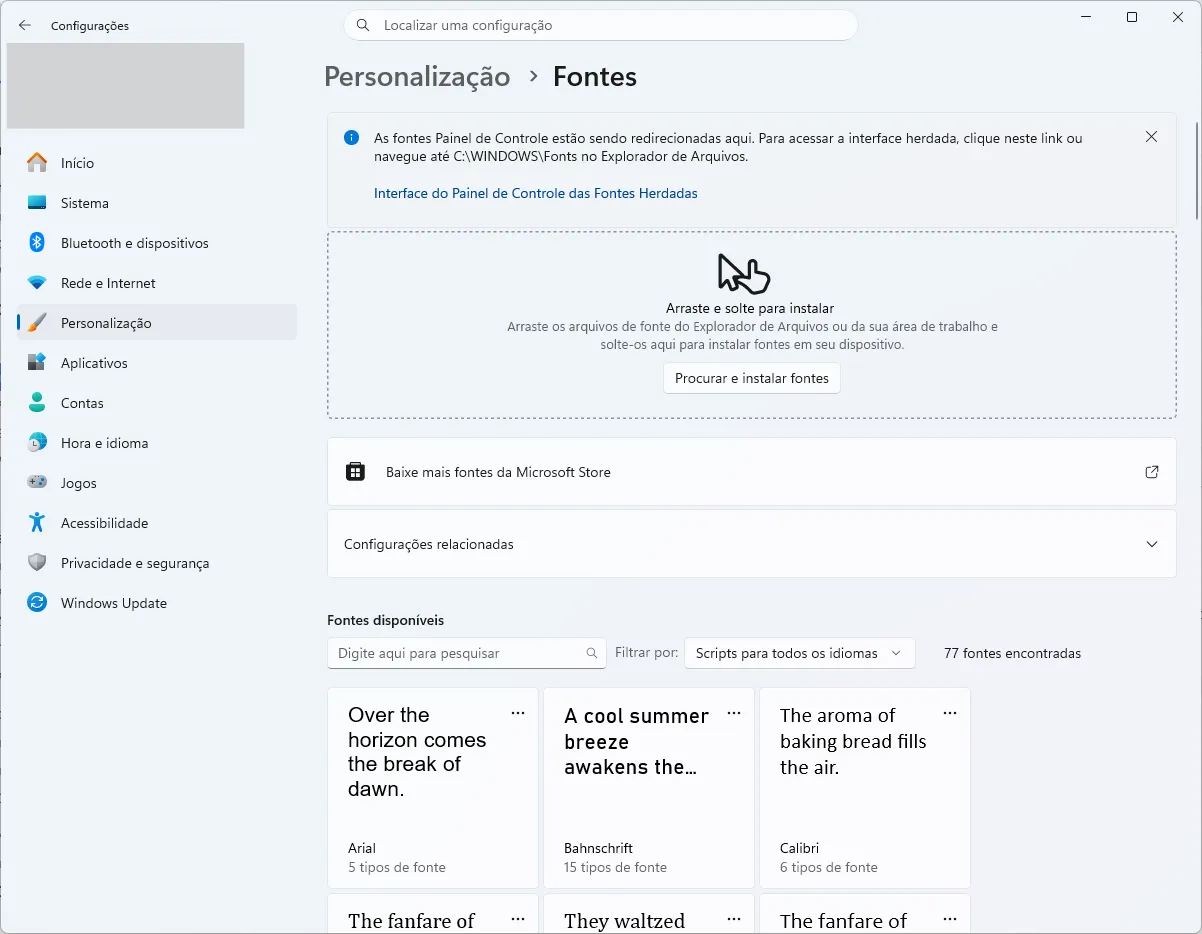
Seção intitulada “Windows”Extraia o conteúdo do pacote em uma pasta de sua escolha. No Windows, podemos instalar as fontes pelo aplicativo de Configurações. Abra-o, acesse a aba Personalização e clique na opção Fontes.
Clique no botão Procurar e instalar fontes.
Encontre a pasta em que você extraiu o zip, e selecione e todos os arquivos de fonte (finalizados na extensão .ttf).
Então, clique no botão Escolher fontes.
No Linux, vamos seguir os seguintes passos. Você pode segui-los graficamente pelo gerenciador de arquivos, ou pelo terminal, como mostrado abaixo.
- Encontre a pasta onde você baixou o arquivo
zip. Provavelmente foi para~/Downloads. - Extraia o pacote para uma pasta chamada
FiraCode. - Entre na pasta
~/.local/share. - Crie uma pasta chamada
fonts(caso não exista) e entre nela. - Copie a pasta
FiraCode(que contém os arquivos extraídos) para dentro dessa pastafonts.
Vamos seguir esses passos pelo terminal.
Pesquise por Terminal no menu de aplicativos e o abra.
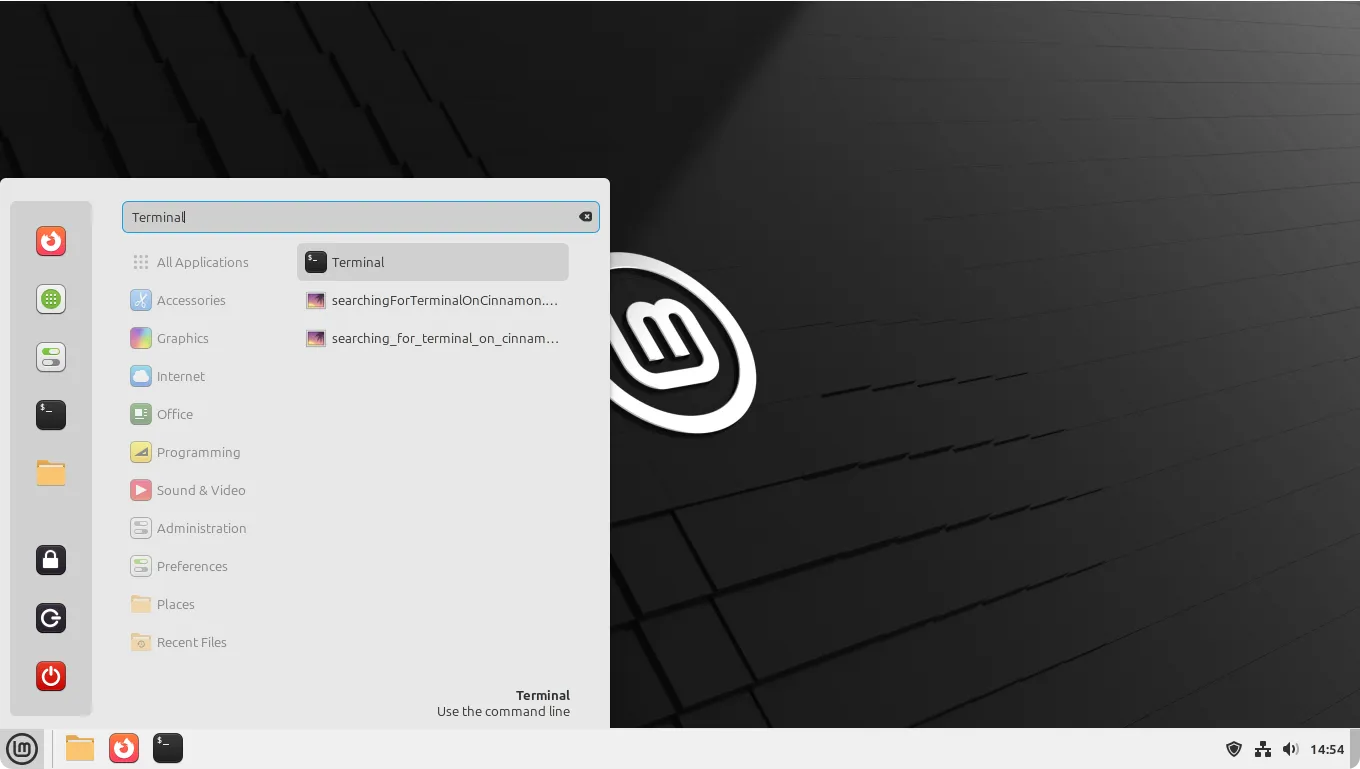
Execute o comando abaixo para mover-se para a pasta ~/Downloads.
Se você tiver baixado o arquivo zip para alguma outra pasta, digite o caminho apropriado após o comando cd.
cd ~/Downloadsls# FiraCode.zipDescompacte o arquivo para a pasta FiraCode.
unzip FiraCode.zip -d FiraCodels# FiraCode# FiraCode.zipCopie a pasta FiraCode para o diretório padrão de fontes do sistema.
## Garante que a pasta de fontes existamkdir -p ~/.local/share/fonts
## Copia os arquivoscp -r FiraCode ~/.local/share/fonts
## Move-se para a pasta de fontes e verifica se os aquivos foram copiadoscd ~/.local/share/fonts/FiraCodels# FiraCodeNerdFont-Bold.ttf# FiraCodeNerdFont-Light.ttf# FiraCodeNerdFont-Medium.ttf# ...