Windows Subsystem for Linux
O Windows Subsystem for Linux (WSL) é uma ferramenta de código aberto apoiada pela Microsoft que permite a emulação de um sistema operacional Linux dentro do Windows. A atual versão na data de escrita deste livro é a WSL 2, que traz grandes melhorias em relação à versão anterior.
O WSL permite instalar diversas distribuições Linux, até mesmo concomitantemente. Este guia oficial da Microsoft mostra algumas opções. Para este guia, vamos instalar a distribuição Fedora 43.
Instalando o WSL
Seção intitulada “Instalando o WSL”Primeiramente, devemos instalar o WSL propriamente dito. Para isso, abra o PowerShell e execute o comando abaixo.
wsl.exe --install --no-distribution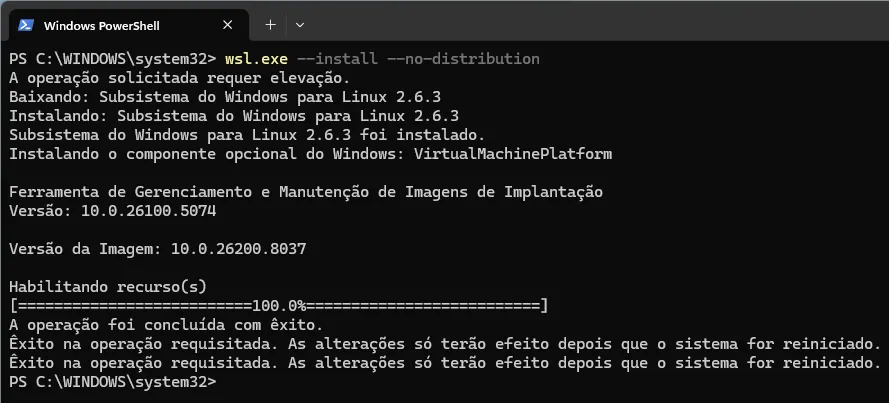
Então, reinicie o computador para aplicar as mudanças.
Instalando o Fedora
Seção intitulada “Instalando o Fedora”Agora que o WSL está habilitado, podemos instalar a distribuição Fedora, segundo seu manual oficial.
Para fazer isso, abra o PowerShell e execute o comando abaixo.
wsl --install FedoraLinux-43 --name fedora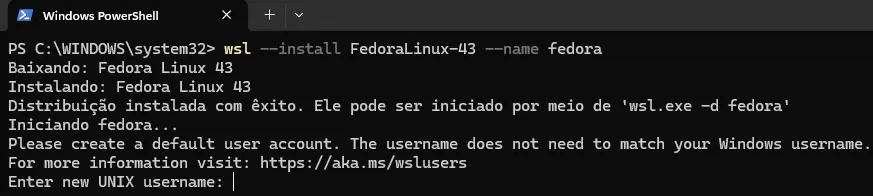
Criação de usuário
Seção intitulada “Criação de usuário”O WSL solicitará que você digite o nome de usuário desejado para usar dentro do Fedora Linux.
Eu defini o mesmo username que o utilizado pela minha instalação do Windows: gabriel.
Fique à vontade para escolher o seu.
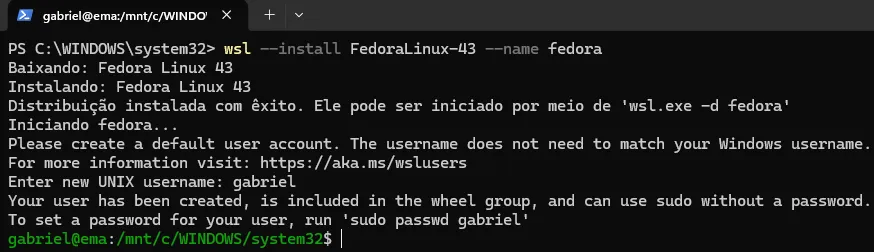
Agora, vamos definir uma senha para o seu usuário do Linux.
Digite o comando abaixo no terminal e pressione
sudo passwd $USER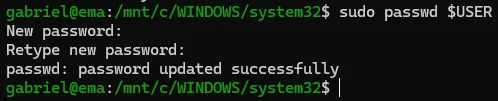
Lembre-se da sua senha, pois ela será solicitada sempre que você precisar de permissões de administrador.
Definindo o Fedora como padrão
Seção intitulada “Definindo o Fedora como padrão”Agora, feche essa janela do Powershell e abra uma nova.
Então, digite o comando abaixo para definir o Fedora recém-instalado como a distribuição padrão do WSL.
wsl -d fedoraApós instalar o WSL, você poderá abri-lo diretamente pela entrada criada no Menu Iniciar do Windows, chamada WSL.
Ela terá o ícone de um pinguim azul.
Esqueci a senha do meu usuário no WSL
Seção intitulada “Esqueci a senha do meu usuário no WSL”Em caso de esquecimento da senha do usuário dentro do WSL, você pode trocá-la por meio de um acesso como o usuário root. Para isso, execute o seguinte comando no PowerShell.
wsl --user rootEntão, execute o comando de redefinição de senha, mas digitando seu usuário em vez de [YOUR_USERNAME], sem os colchetes.
sudo passwd [YOUR_USERNAME]Atualizando os pacotes
Seção intitulada “Atualizando os pacotes”A maioria das ferramentas que você instalará no Fedora será por meio do gerenciador de pacotes dnf.
Para atualizar os pacotes abra o WSL por meio da entrada criada no Menu Iniciar. Então, execute o comando abaixo.
sudo dnf upgradeA palavra sudo é usada para executar um comando com permissões de administrador.
Ela provavelmente solicitará a senha do usuário que você criou anteriormente.
Quando perguntado se deseja continuar, pressione




Conectando os diretórios
Seção intitulada “Conectando os diretórios”Tanto o Linux, como também o Windows, possuem uma pasta especial para cada usuário do sistema, em que ficam guardados seus arquivos e em que se instalam os programas no modo usuário. Costumamos chamar essa pasta de “home”.
Em cada um dos sistemas, essa pasta fica em lugares diferentes. E, mesmo quando instalamos o WSL, ainda vai haver uma pasta para seu usuário do Windows na localização determinada pra ela, e outra pasta diferente para seu usuário do Linux, em outra localização determinada para ela.
Essas pastas são tão importantes que elas têm variáveis de ambiente específicas que apontam para si.
No Linux e no Windows, essas variáveis são chamada de HOME, mas elas vão apontar cada uma para a sua pasta específica.
Vamos testar isso. Abra o PowerShell em uma janela, e o WSL em outra.
Digite echo $HOME na janela do PowerShell e veja o que aparece.
Então, digite o comando echo $HOME na janela do WSL e veja o que aparece.
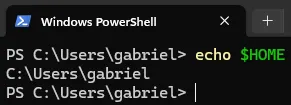
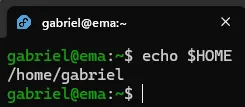
De fato, eu uso o mesmo nome de usuário no Fedora e no Windows, mas o caminho da pasta do usuário é diferente porque se tratam de duas pastas completamente distintas.
O WSL cria todo um novo ambiente de emulação dentro do Windows, com suas próprias pastas e configurações. Mas como acessar esse ambiente?
Se tudo tiver sido instalado corretamente, você verá uma nova entrada no Explorador de Arquivos chamada Linux.
Dentro dela, haverá uma pasta chamada fedora.
Essa é justamente a pasta / (raiz) do Fedora, a qual mencionamos anteriormente.
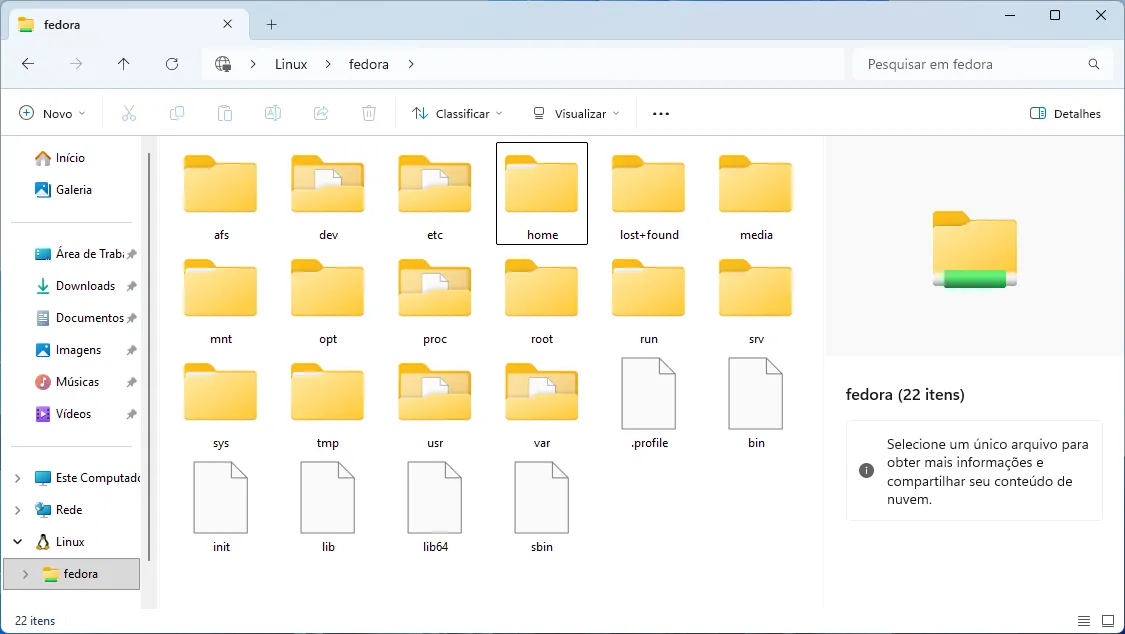
Acesse pelo Explorador de Arquivos a pasta home.
Ela contém todos os diretórios de usuários registrados no Fedora.
No momento, existe apenas o usuário que criamos.
No meu caso, é o gabriel.
Clique com o botão direito nela, e selecione Fixar no Acesso rápido.
Abra a pasta do seu usuário. Garanta que os arquivos ocultos estejam sendo exibidos. Você pode fazer isso clicando em: Visualizar > Mostrar > Itens ocultos.
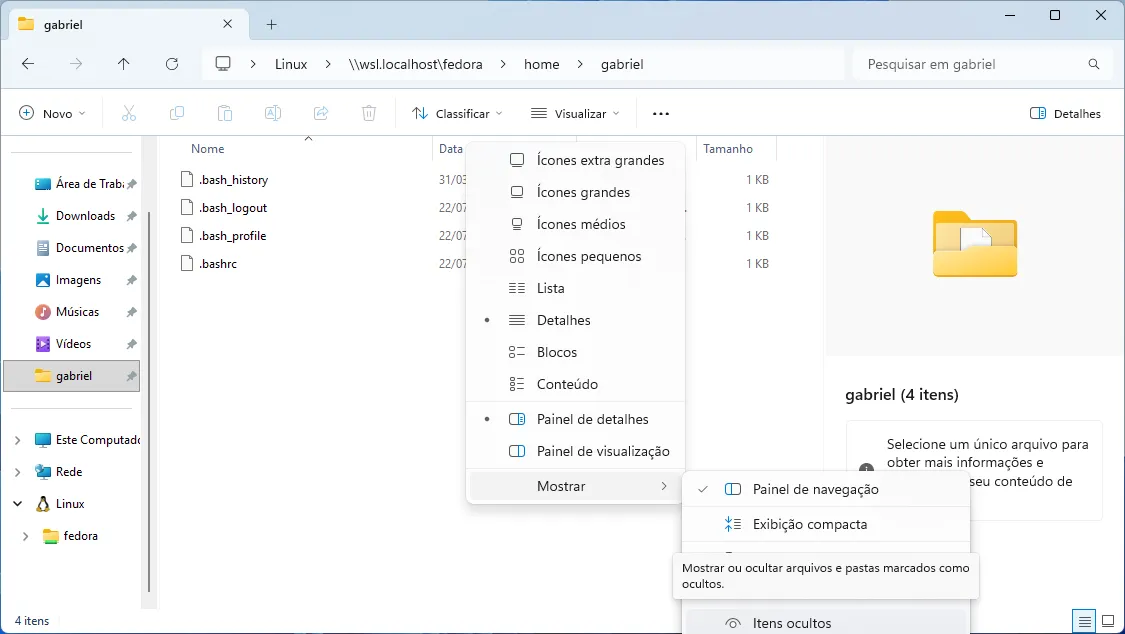
Vemos que há alguns arquivos dentro do diretório do usuário.
O arquivo .bashrc é o arquivo de configuração do Bash, o shell padrão do Fedora.
Link simbólico
Seção intitulada “Link simbólico”O ideal quando se usa o WSL é deixar todos os seus arquivos e projetos dentro do diretório do usuário do Linux. Assim, tem-se uma performance melhor e evita-se problemas de compatibilidade.
Entretanto, pode ser chato ter que navegar até o diretório do usuário toda vez que você quiser acessar um arquivo. Para facilitar, você pode criar um link simbólico no Windows que aponta para alguma pasta dentro do Fedora.
Eu gosto de organizar meus projetos numa pasta chamada dev na raiz do diretório do usuário.
Para criar uma pasta com esse nome, abra o WSL e execute o comando abaixo.
mkdir -p ~/devVamos criar um arquivo de texto dentro dessa pasta para testar o link simbólico.
echo "Hello, World!" > ~/dev/hello.txt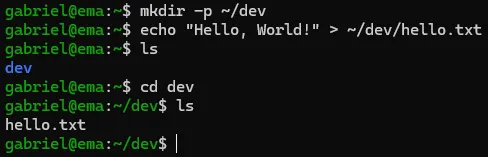
Então, abra no terminal um perfil do PowerShell como administrador e execute o comando abaixo para criar um link simbólico.
New-Item -ItemType SymbolicLink -Path "C:\Users\$env:USERNAME\dev" -Target "\\wsl$\fedora\home\$env:USERNAME\dev"O resultado será como o seguinte.
Diretório: C:\Users\gabriel
Mode LastWriteTime Length Name---- ------------- ------ ----d----l 31/03/2026 15:45 devEntão, você poderá acessar a pasta dev diretamente pelo Explorador de Arquivos.
Abra o Executar com %USERPROFILE% para acessar seu diretório de usuário no Windows.
Você verá verá que a pasta dev está lá, e que apresenta um ícone de atalho.
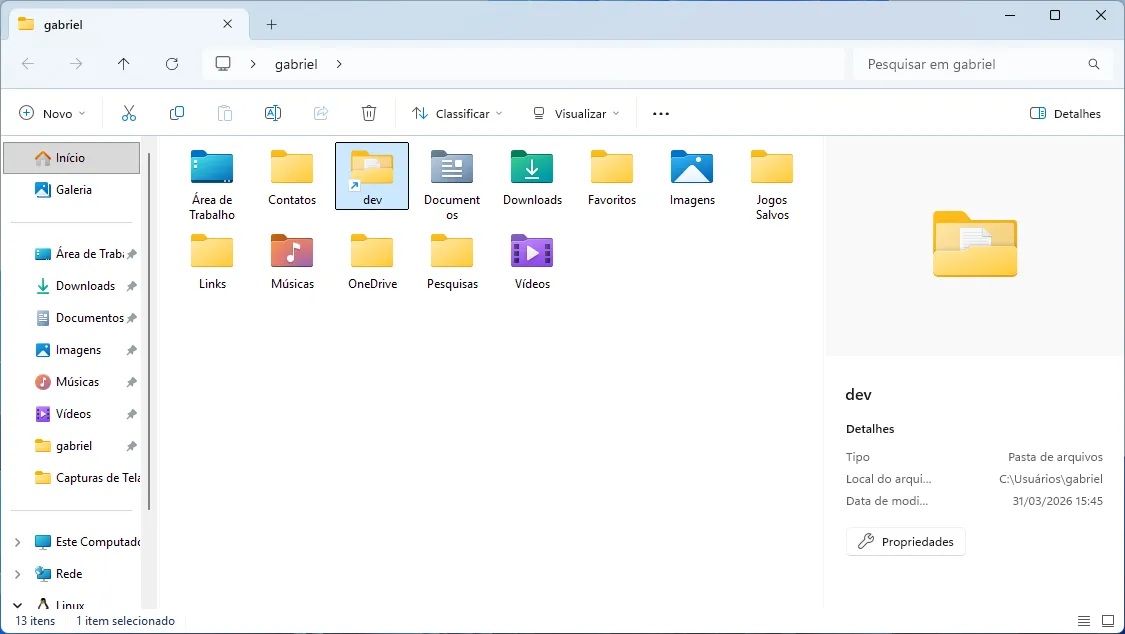
Clique com o botão direito na pasta dev e selecione Fixar no Acesso rápido para tê-la sempre à mão.
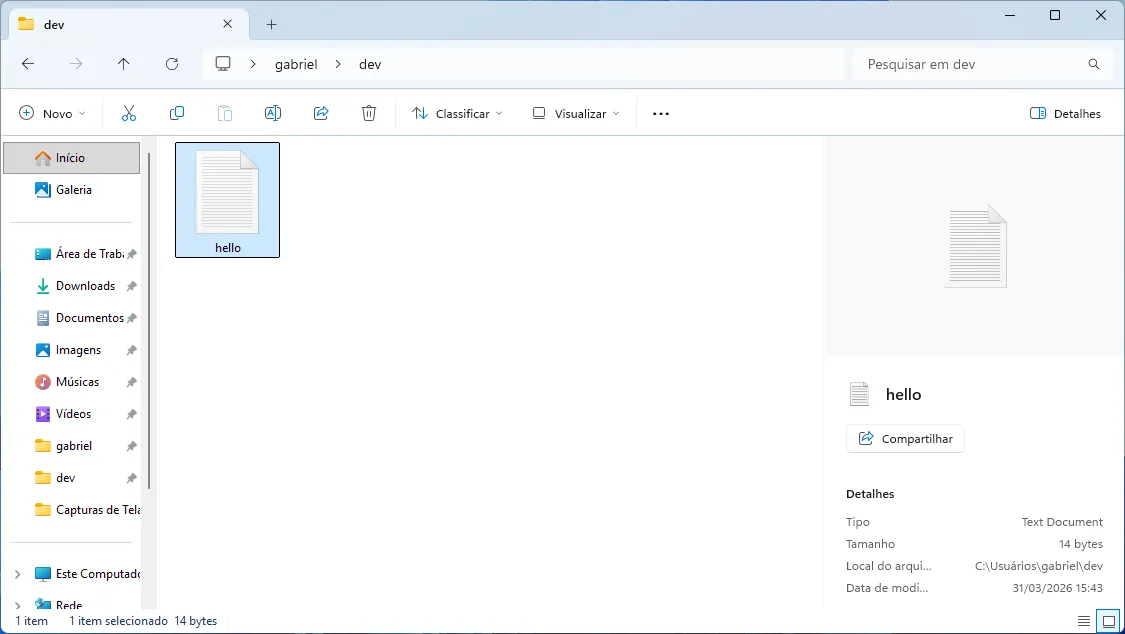
Ao acessar a pasta, você verá o arquivo hello.txt que criamos anteriormente no Fedora.